100均マウスは本当に実用に耐える?ダイソー徹底検証と寿命の真相
外出先でのマウス忘れやテレワーク環境の急ごしらえにおいて、多くのビジネスパーソンが駆け込むのが100円ショップのPC周辺機器コーナーです。かつては「緊急時の応急処置用」という印象が強かった100均マウスですが、現在ではダイソーやキャンドゥ、セリアなどの店頭に、300円から500円(税込330円〜550円)の価格帯を中心に、Bluetooth接続や静音スイッチ、DPI切り替え機能を備えた本格的なモデルが並んでいます。
しかし、ワンコイン前後で購入できる手軽さの裏で、「日常業務でストレスなく使えるのか」「数週間で壊れるのではないか」といった耐久性への懸念も根強く囁かれています。PC周辺機器の構造取材や実機テストを重ねてきた視点から、主要100均チェーンで手に入るマウスの実力を徹底解剖し、大手メーカー製との決定的な違いや購入時の判断基準を明らかにします。
📌 【この記事の重要ポイントまとめ】
- 要点1:ダイソーの500円Bluetoothモデルは一般的な事務作業なら十分実用レベルに達しており、静音性も優秀。
- 要点2:コスト削減のしわ寄せはホイールのエンコーダー耐久性やセンサーの追従性に現れており、精密作業には不向き。
- 要点3:サブ機・出張用としては圧倒的なコスパを誇るが、長時間のメイン機利用やFPSゲーム用途では買い替えリスクが高い。
【徹底比較】100均マウスは本当に使い物になるのか?主要3社の最新事情
「100均のマウスは安物買いの銭失いになるのではないか」という疑問に対する率直な答えは、「用途を割り切れば驚くほど実用的だが、過度な期待は禁物」です。各100円ショップが展開するラインナップには明確な住み分けが存在します。
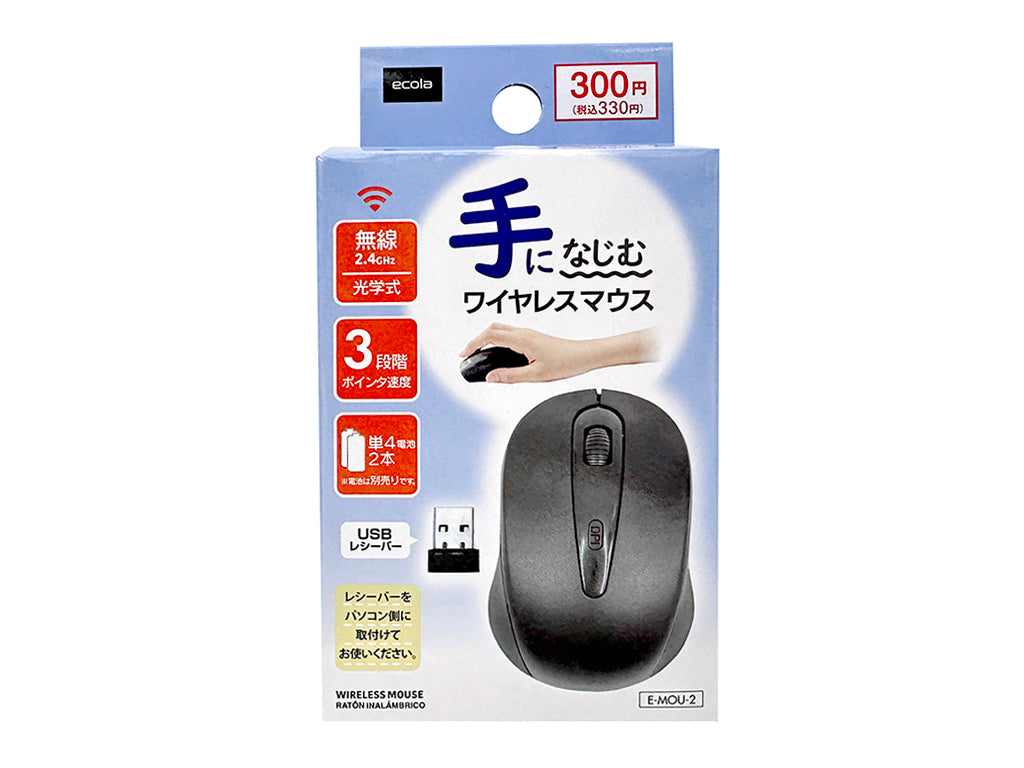
業界を牽引するダイソーは、税込330円〜550円の高付加価値ラインに注力しており、2.4GHzワイヤレスだけでなくBluetooth 5.0以降に対応したマルチなモデルを展開しています。一方、セリアは100円(税込110円)の有線マウスや各種PCサプライ(マウスパッド、ケーブル類)に特化し、キャンドゥは薄型で持ち運びに適した300円〜500円帯の無線マウスを揃える傾向にあります。
| 製品タイプ | 実売価格帯(税込) | 主なスペック・接続方式 | 編集部の見解・実用性評価 |
|---|---|---|---|
| ダイソー Bluetoothマウス | 550円 | Bluetooth 5.0 / 3段階DPI切替 / 静音 | USBポートを塞がずタブレットにも好適。最もバランスが良い主力機。 |
| ダイソー・キャンドゥ 2.4GHz無線 | 330円〜550円 | USBレシーバー接続 / 静音クリック | 接続安定性が高く設定不要。PC専用の予備機として最適。 |
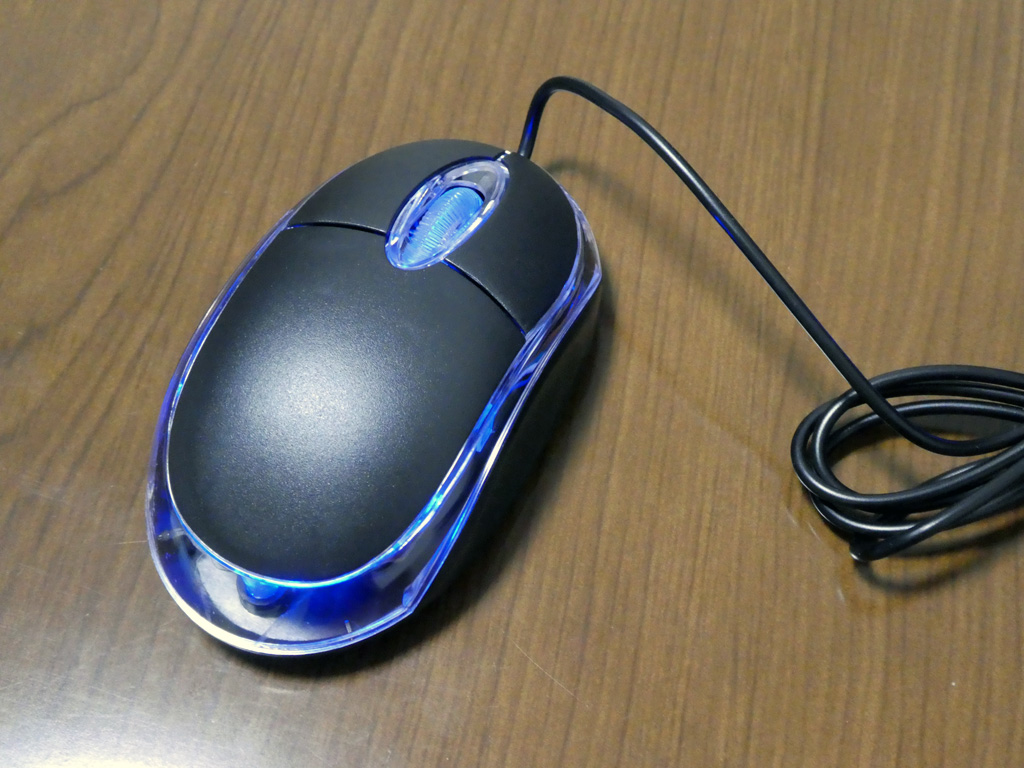
| 100均各社 有線光学式マウス | 110円〜330円 | USB-A有線接続 / 800〜1000 DPI | 電池不要で即座に動作。ケーブルがやや硬いが緊急用には十分。 |
| 大手メーカー製エントリー機 | 1,500円〜3,000円 | Bluetooth / 2.4GHz両対応 / 高耐久スイッチ | 3年以上の長期稼働を前提とするなら、質感・追従性ともに優位。 |
表から分かる通り、500円前後の価格設定がされたワイヤレス製品は、1,500円前後の大手エントリーモデルが持つ基本機能(静音・DPI切り替え・無線接続)の多くを網羅しています。日常的なブラウジングやOfficeソフトの基本操作程度であれば、操作感において大きなストレスを感じる場面はほとんどありません。
【実態検証】ダイソー500円Bluetoothマウスの実力と現場のリアルな評判
100均ガジェット界隈で最も話題を集めるのが、「ダイソー マウス 500円」シリーズのBluetooth対応モデルです。実際の使用感とネット上のユーザーボイスを突き合わせると、いくつかの明確な特徴が浮かび上がってきます。
まず高く評価されているのが、左右クリックに採用された静音スイッチの静粛性です。図書館やカフェ、静かなオフィスでもクリック音が響かず、押し心地も軽快に調整されています。また、本体上部のボタンでポインター速度を「800 / 1200 / 1600 DPI」の3段階に切り替えられる機能は、画面解像度に応じた調整が容易で実用性に長けています。
一方で、現場のユーザーから指摘される弱点も明確です。第一に「成形精度のばらつきと表面のチープ感」です。軽量化されている反面、プラスチックのシェルが薄く、手のひらで強く握るとわずかに軋み音が発生することがあります。第二に「スクロールホイールの回転トルクの軽さ」で、精密な1行ごとのスクロールを行いたい場面では、やや滑りすぎる感覚が残ります。
SNSやコミュニティサイトに寄せられるリアルな声を集約すると、以下のような実態が見えてきます。
- ポジティブな声:「500円でこの静音性は驚き。出張用バッグに常備している」「Bluetooth接続がスムーズでiPadの作業が格段に楽になった」
- ネガティブな声:「個体差があるのか、半年でホイールが空回りするようになった」「マウスパッドがないと光沢デスクでカーソルが飛ぶ」
【有線 vs 無線】100均マウスの選び方と知っておくべき決定的な違い
店頭でマウスを選ぶ際、有線モデルと無線(2.4GHzレシーバー式 / Bluetooth式)のどちらを選ぶべきかは、利用シーンによって明確に分かれます。
有線マウス(110円〜330円)の最大の強みは、電池切れの心配が一切なく、PCのUSB端子に挿すだけで100%確実に認識される点です。Bluetooth特有のスリープ復帰遅延(マウスを動かしてからカーソルが追従するまでの一瞬のラグ)がないため、受付端末やサーバーメンテナンス用、あるいは万が一のトラブルシューティング用ツールとして信頼性が際立ちます。
対して無線マウス(330円〜550円)は、ケーブルの引っかかりがなくデスク周りをすっきり保てるのが利点です。特にBluetoothモデルは、USB Type-Cポートしか備えていない薄型ノートPCやタブレットで変換アダプタを必要としないため、モバイル用途において絶大な利便性を誇ります。ただし、単3または単4乾電池を別途用意する必要がある点には留意してください。
なお、一部店舗で見かける「ゲーミング風デザイン」の100均マウスについては注意が必要です。LEDイルミネーションや攻撃的なデザインを採用しているものの、内部の光学センサーは一般的な事務用と同等です。1秒間に数百回以上の精密な視点移動を要求されるFPS等の競技ゲームでは、激しい動きに対するトラッキング抜けが発生するため、本格的なゲーム用途には適していません。
【トラブル解決】100均マウスが「動かない・繋がらない」ときの原因と対処法
「購入直後なのにマウスが反応しない」「Bluetoothのペアリングが途切れる」という相談は、サポートフォーラムでも頻繁に見受けられます。初期不良を疑う前に、以下のステップを確認することで多くのトラブルが解決します。
Bluetooth接続の手順と注意点:
- 新品のアルカリ乾電池を極性(プラス・マイナス)を間違えずにセットする(付属していない製品が大半です)。
- 底面の電源スイッチを「ON」にする。
- 底面のペアリングボタンを3〜5秒間長押しし、LEDが高速点滅するペアリング待機状態にする(左右クリック+ホイールの同時長押しが必要なモデルもあります)。
- PCやタブレット側のBluetooth設定画面から、デバイス名(「BT Mouse」等)を選択して接続を完了する。
また、「カーソルの動きがガタつく・動かない」という現象の多くは、デスク表面の材質に起因します。100均マウスに搭載されている赤色LED光学センサーは、光沢のある机、ガラス面、細かい木目パターンの上で反射光を正確に読み取れません。この問題は、同じく100均で販売されている「大型マウスパッド」や「布製マウスパッド」を併用することで劇的に改善します。
【寿命と耐久性】一般に知られていない内部構造の盲点とネットの誤解
なぜ有名周辺機器メーカーが1,500円以上で販売しているマウスを、100円ショップは500円で提供できるのでしょうか。その背景には、コスト構造と部品選定における割り切りが存在します。
内部基板を分析すると、マイクロコントローラーや光学センサーには汎用の低コストチップセットが使われています。最も顕著な差が出るのは「ホイールの回転を検知するエンコーダー」と「スイッチの耐久仕様」です。
大手メーカーの定番マウスが数百万回のクリック耐久テストをクリアした部品を採用しているのに対し、100均マウスは数十万回程度の汎用パーツで構成されているケースが一般的です。そのため、毎日8時間フルタイムで酷使した場合、約6ヶ月から1年程度でホイールのチャタリング(逆スクロールや空回り)やクリックの反応鈍化が発生しやすくなります。
「100均マウスは数日で壊れる」というネット上の噂は極端な偏見ですが、「数年間にわたって過酷な業務に耐え続ける構造ではない」という点は事実です。消耗品と割り切って定期的に買い替えるか、あくまで予備機として位置づけるのが賢明な付き合い方といえます。
【プロの結論】100均マウスを買うべき人・絶対に避けるべき人の境界線
総合的なコストパフォーマンスと機能検証を踏まえ、100均マウスの導入が適しているユーザーと、専門メーカー製を選ぶべきユーザーの条件を明確に分類しました。
▼ 100均マウスを迷わずおすすめできる人
- 出張や外出先での作業が多いビジネスパーソン:紛失や落下破損のリスクを恐れず、気軽にカバンへ放り込んでおけるサブ機として最適です。
- タブレットやサブPCの軽作業用:たまにブラウジングや文章入力をする程度の端末であれば、500円のBluetoothマウスで必要十分な恩恵を受けられます。
- オフィスの会議室やプレゼン専用機:複数の人間が共用し、消耗しやすい環境下での備品調達コストを最小限に抑えられます。
▼ 専門メーカー製品(3,000円〜)を選ぶべき人
- 1日中PCに向き合うデスクワーカー:エルゴノミクス(人間工学)形状や長時間の疲労軽減を重視する場合、形状の選択肢が限られる100均モデルは手首の負担になり得ます。
- 動画編集・CAD・デザイン従事者:1ピクセル単位の細かなドラッグ操作やカーソル制御において、センサーの読み取り精度に不満を感じる可能性が高くなります。
- マルチペアリングや専用アプリの割り当て機能を求める人:複数台のPCを1つのマウスで行き来したり、ボタンにショートカットを登録したりする高度な運用はできません。
【マウス 100 均】に関するよくある質問(FAQ)
Q1:ダイソーの500円BluetoothマウスはMacやiPadでも使えますか?
A1:問題なく使用できます。macOS、iPadOS、Windows、Android、ChromeOSなどの主要OSに対応しています。iPadで使用する場合は、OS側の「設定 > アクセシビリティ > タッチ > AssistiveTouch」をオンにすることで、より快適なポインター操作が可能です。
Q2:電池の持ちはどれくらいですか?充電式モデルはありますか?
A2:単3または単4アルカリ乾電池1本で、1日約3〜4時間の使用であれば2〜3ヶ月程度稼働します。省電力スリープ機能が搭載されていますが、使用しないときは裏面のスイッチを切ると長持ちします。一部店舗ではType-C充電式のモデル(税込550円)が入荷することもありますが、流通量が限られるため見かけた際は早めの確保が推奨されます。
Q3:マウスを振ると中からカタカタと音が鳴るのは初期不良ですか?
A3:内部の電源スイッチ用パーツや電池カバーのクリアランス(隙間)による遊びの音であることが大半です。電池を正しくセットし、正常にポインターが動作・クリックできるのであれば構造上の仕様であり、故障ではありません。
Q4:ダイソーとセリア、どちらで買うのがおすすめですか?
A4:ワイヤレス(無線)やBluetooth接続、静音機能を求めるならダイソー(330円〜550円)一択です。セリアは100円(税込110円)のシンプルな有線マウスや、クッション性の高いマウスパッドなどの周辺アクセサリを揃える用途に適しています。
まとめ:妥協点を見極めて賢く使い倒すのが正解
100円ショップで販売されているマウスは、かつての粗悪なイメージを完全に払拭し、ワンコインとは思えない実用性を獲得しています。特にダイソーの500円Bluetooth静音マウスは、外出先での緊急対応やサブ端末用として、周辺機器市場全体を見渡しても極めて優秀な選択肢です。
一方で、内部パーツの耐久性やセンサーの追従限界といったコストカットの痕跡は確実に存在します。「精密作業や毎日の基幹業務は信頼の置けるメイン機でこなし、モバイルや予備には100均マウスをフル活用する」という役割分担こそが、トラブルを防ぎつつ最大のコストパフォーマンスを引き出す賢明なアプローチです。 (出典: マウス 100 均(Yahoo!ニュース))

テクノロジーやライフスタイル領域を中心に執筆活動を行っています。趣味は写真撮影と旅行です。
