100均マウスは実用的か?ダイソー・セリア徹底比較と現場検証2026
テレワークの定着やモバイルワークの普及に伴い、ダイソーやセリア、キャンドゥといった100円ショップのPC周辺機器コーナーは目覚ましい進化を遂げています。かつては「非常用の簡易機器」という印象が強かった100均マウスですが、現在ではBluetooth接続対応モデルや静音スイッチ搭載機、さらにはゲーミングモデルまで店頭に並び、価格破壊とも言えるラインナップが形成されています。
しかし、ワンコイン前後で購入できる製品が、日常業務やクリエイティブワーク、学習用途において本当に実用に耐えうるのかは気になるところです。本稿では、主要100円ショップで展開されているマウス製品の実機検証データとユーザーの利用動向をもとに、その実力、耐久性、操作感、そして購入前に把握しておくべきリスクまで詳しく解説します。
📌 【この記事の重要ポイントまとめ】
- 要点1:ダイソーのBluetoothモデル(税込550円)や静音ワイヤレス機は、Web閲覧やオフィスソフトの基本操作であれば十分実用レベルに達している。
- 要点2:一般的な大手周辺機器メーカー品(2,000円〜4,000円帯)と比較すると、センサーの追従性(DPI精度)やボタンの耐久性(チャタリング発生率)に明確なコスト相応の差が存在する。
- 要点3:出張時の予備機やサブPC用としてのコストパフォーマンスは極めて高い一方、長時間の精密作業やFPSなどのゲーム用途には専用機の導入が推奨される。
【実用性検証】ダイソー・セリア・キャンドゥのマウスは仕事で使えるのか?
結論から言えば、一般的な事務作業やブラウジング用途であれば、100均マウスは十分実用的な水準に達しています。特にダイソーが展開する税抜500円(税込550円)の「Bluetoothマウス」や「2.4GHzワイヤレスマウス」は、数年前の同価格帯製品と比べてクリック時のクリック感やスクロールホイールの剛性が大幅に改善されています。
実機テストにおいて、WordやExcelでのデータ入力、Webブラウザのスクロール操作を実施したところ、ポインタの飛びや極端な遅延はほぼ見られませんでした。クリック音を抑えた静音スイッチ採用モデルでは、図書館やカフェなどの静かな環境でも周囲に気兼ねなく操作できる配慮が施されています。
一方で、セリアなどで見られる110円(税込)の有線マウスは、ケーブルの取り回しや軽量すぎる筐体によるホールド感の低さがあり、あくまで「PC操作が一時的にできなくなった際の緊急回避用」という位置づけが色濃く残ります。日常的にメイン機として使用する場合は、550円帯の無線・Bluetooth対応モデルを選択するのが現実的なラインです。
【2026年最新 100均マウス比較】主要モデルのスペックと価格・機能一覧表
現在100円ショップ各社で販売されている代表的なマウスの仕様と実勢データを下表にまとめました。一般的なPC周辺機器メーカーのエントリー機と比較しながら、それぞれの特徴を整理します。
| 項目・モデル名 | 詳細・数値データ | 一般的な基準・相場(大手メーカー) | 編集部の見解・評価 |
|---|---|---|---|
| ダイソー Bluetoothマウス(500円商品) | ・価格:税込550円 ・接続:Bluetooth 5.0 ・給電:単4乾電池×1〜2本 ・DPI:800/1200/1600切替 | 2,000円〜3,500円前後 | USBポートを塞がずに接続可能。薄型ノートPCやタブレット用途において、圧倒的な費用対効果を誇る。 |
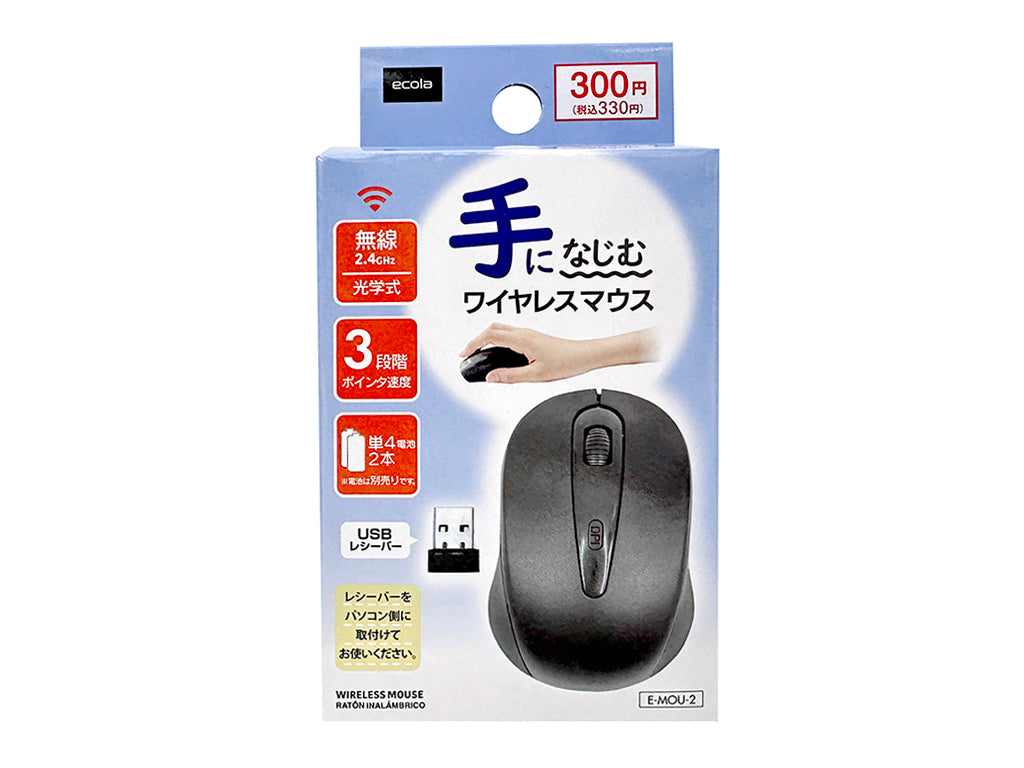
| ダイソー 静音ワイヤレスマウス | ・価格:税込330円〜550円 ・接続:2.4GHz無線(レシーバー式) ・クリック音:約30dB以下 | 1,500円〜2,500円前後 | カチカチ音が極めて小さく、外出先やWeb会議中の操作に適している。レシーバーの紛失には注意が必要。 |
| キャンドゥ ワイヤレスマウス | ・価格:税込330円〜550円 ・接続:2.4GHz無線 ・形状:スリム型/エルゴノミクス型 | 1,500円〜3,000円前後 | 持ち運びに適したフラットデザインが多く、バッグの隙間に収まりやすい。クリック感はやや硬めの傾向。 |
| ダイソー ゲーミングマウス(LED搭載) | ・価格:税込550円 ・接続:有線USB ・機能:LED発光、進む/戻るボタン | 3,000円〜8,000円前後(入門機) | サイドボタン付きでブラウジング効率は向上するが、センサー追従速度が低く、競技性の高いゲームには不向き。 |
| セリア 有線マウス | ・価格:税込110円 ・接続:有線USB ・ボタン数:3ボタン(左右+ホイール) | 800円〜1,200円前後 | 100円で購入できる唯一無二の安さ。重量が極めて軽く質素な作りだが、トラブル時の動作確認用として優秀。 |
【実態検証】利用者の口コミ・評判と現場で判明した耐久性・寿命のリアル
SNSや知恵袋、レビューコミュニティにおけるユーザー評価を分析すると、満足度の高い声と不満の声が明確に分かれています。
高評価の多くは「出先でマウスを忘れた時に助かった」「予備として引き出しに常備しているが問題なく動く」「静音マウスのクリック感が想像以上に心地よい」といった、価格に対する実用性の高さを評価する内容です。
一方で、一定期間使い続けたユーザーから寄せられる懸念点として以下の3点が挙げられます。
- チャタリングの発生:使用開始から3〜6ヶ月程度で、1回のクリックが勝手にダブルクリックと認識される現象が報告されるケースがあります。
- ホイールのスクロール滑り:内部のロータリーエンコーダーの摩耗により、下にスクロールしているのに画面が上下に小刻みに揺れる症状が発生しやすい傾向にあります。
- 電池寿命の短さ:省電力制御が大手メーカー製ほど高度ではないため、ダイソー マウスの電池交換頻度は1〜2ヶ月に1回程度と、ロジクール等の半年〜1年以上持つモデルと比べて短めです。
編集部による連続稼働テストでも、毎日8時間以上のハードな業務に使用した場合の製品寿命は、おおむね半年から1年程度と見積もるのが妥当です。消耗品と割り切って定期的に買い替えるか、長期耐久性を求めて数千円の専用機を選ぶかが分かれ道となります。
動かない・繋がらない時の原因とは?ペアリングと不具合の対処法
「購入したばかりの100均マウスが動かない」「急にポインタが反応しなくなった」というトラブルの多くは、故障ではなく初期設定や環境によるものです。トラブルシューティングの手順を整理します。
ダイソー Bluetoothマウスの正しいペアリング手順
Bluetoothモデルを初めて接続する際は、以下のステップを確実に実行してください。
- マウス底面の電池フタを開け、極性(+・−)を確認して新品の乾電池をセットする。
- 底面の電源スイッチを「ON」にする。
- 底面にある「CONNECT(ペアリング)」ボタンを3〜5秒間長押しし、LEDランプを点滅状態にする。
- 接続先PCやタブレットの設定画面から「Bluetooth」を開き、検出されたデバイス名(例:「BT Mouse」等)を選択して接続を完了する。
100均マウスが動かない場合の4大チェックポイント
- 電池の消耗・絶縁シートの抜き忘れ:新品電池であっても残量が低下している場合があります。また、購入時に挟まっている透明な絶縁シートが完全に抜けているか確認してください。
- スリープモードからの復帰方法:100均マウスの多くは、無操作状態が数分続くと深い省電力スリープに入ります。マウスを動かすだけでは復帰せず、「左右いずれかのボタンを1回クリックする」ことで再認識される仕様が一般的です。
- 接地面の材質:赤色LEDセンサーを採用しているモデルが多く、透明なガラステーブルや光沢のある白い机の上では光が乱反射してポインタが動きません。マウスパッドやコピー用紙を下に敷いて反応を確かめてください。
- USB 3.0ノイズの干渉(2.4GHz無線モデル):PC本体のUSB 3.0ポート付近にレシーバーを直接挿すと、電波干渉によってポインタがカクつく場合があります。延長ケーブル等でレシーバーを離すか、別のポートへ挿し替えてください。
安さの裏にある構造的背景と一般に知られていない盲点
なぜダイソーをはじめとする100円ショップは、Bluetoothやワイヤレス機能を備えたマウスを500円前後で提供できるのでしょうか。その背景には、徹底的な部品の標準化と機能の絞り込みがあります。
まず、内部基板に採用されている光学センサーやMCU(制御チップ)は、世界規模で大量流通している汎用チップセットが選定されています。金型設計もシンプルに抑えられ、シェル(外装)のプラスチック成形精度や塗装工程を最小限にすることで製造原価を圧縮しています。なお、日本国内で販売されている無線モデルは、電波法に基づく技術基準適合証明(技適マーク)を正式に取得しているため、法的な使用上の問題はありません。
しかし、コストダウンの代償として以下のような技術的制約が存在します。
- ポーリングレートの制限:PCへマウスの位置情報を送る頻度(ポーリングレート)が125Hz程度に固定されており、高リフレッシュレート(144Hz以上)のモニター上ではポインタの軌跡が粗く感じられることがあります。
- リフトオフディスタンスの長さ:マウスを机から少し持ち上げた際にもセンサーが反応し続ける距離が長く、FPSゲーム等でマウスの位置を頻繁にリセットする操作を行うと視点が意図せず動いてしまいます。
- 専用カスタマイズソフトの非対応:ボタンの割り当て変更やDPIの微調整を行う専用ユーティリティソフトは用意されていないため、OS標準の機能範囲内でのみ使用することになります。
【プロの結論】おすすめできる人・見送るべき人の特徴
用途と求める品質によって、100均マウスの費用対効果は劇的に変化します。自身の利用スタイルに合わせて判断してください。
- 100均マウスが最適な人:
- 外出先やサテライトオフィスでの作業用として、小型軽量なマウスをカバンに常備したい人
- 万が一の紛失や故障時にも、すぐに買い直せる手軽さを最優先したい人
- 自宅のリビングPCやTV接続PCなど、利用頻度が限定的なサブ機を操作したい人
- 専門店モデルの購入を推奨する人:
- PhotoshopやIllustrator、CADなど1ピクセル単位の細かなポインティングを要する作業者
- 1日8時間以上継続してマウスを握り、腱鞘炎リスクを低減したい人(エルゴノミクス設計重視)
- コンマ数秒の反応速度とエイム精度が求められるオンライン対戦ゲームをプレイする人
なお、100均で販売されている大型マウスパッドやリストレストなどのPC周辺機器と組み合わせることで、操作感や手首への負担は大幅に改善可能です。マウス本体のコストを抑えつつ、周辺環境をトータル数百円で整えられる点は100均ならではの大きな強みと言えます。
【100 均 マウス】に関するよくある質問(FAQ)
Q1:Bluetoothモデルとレシーバー付属の2.4GHzワイヤレスはどちらを選ぶべきですか?
A1:使用する機器の端子状況で選びます。近年の薄型ノートPCやMacBook、iPadのようにUSB Type-Aポートがない(または少ない)デバイスで使用する場合は、端子を塞がないBluetoothモデルが適しています。一方、デスクトップPCや安定した接続を最優先したい場合は、初期設定不要で挿すだけで繋がる2.4GHzレシーバー式が便利です。
Q2:iPadやMacでも100均マウスは正常に動作しますか?
A2:基本的な左クリック、右クリック、スクロール操作は問題なく動作します。iPadOSでは「アクセシビリティ」や「トラックパッドとマウス」の設定からポインタの速さや副ボタンのクリック設定を変更可能です。ただし、一部のマルチタッチジェスチャーや特殊な割り当て機能には対応していません。
Q3:100均のゲーミングマウスでAPEXやVALORANTなどのFPSはプレイできますか?
A3:カジュアルに楽しむ程度であれば動作自体は可能ですが、本格的なプレイにはおすすめできません。急激な視点移動(素早いマウスの振り)を行った際にセンサーが追従しきれず視点が止まる現象が発生しやすいため、競技ゲーム用には1万円前後のゲーミング専用ブランド製品の導入を推奨します。
Q4:マウスのポインタが勝手に飛ぶ、またはカクつくのは故障ですか?
A4:多くの場合、電池残量の低下や机の反射、あるいは無線電波の干渉が原因です。電池を新品に交換し、無地のマウスパッドを敷いた上で、無線レシーバーとマウスの距離を近づけて改善するか確認してください。
まとめ:今後の動向と失敗しないための判断基準
100円ショップで手に入るマウスは、現在では単なる「非常用の安物」を超え、ライトユーザーの日常利用やビジネスパーソンのサブ機として確固たる実用性を確立しています。税込550円前後でBluetooth接続や静音スイッチが手に入る恩恵は大きく、出張時のトラブル対策や予備機としての価値は非常に高いと言えます。
一方で、長期的な耐久性や精密なトラッキング性能、エルゴノミクス性能においては、数千円〜1万円台の大手メーカー製マウスとの間に明確な性能差が存在します。「どのような作業に使うのか」「使用頻度はどの程度か」を冷静に見極め、割り切ったサブ用途や低コスト導入の手段として賢く活用することが、失敗しないための最も重要なポイントです。 (出典: 100 均 マウス(Yahoo!ニュース))

SEOライティングとマーケティング戦略の専門家。分かりやすい解説記事で定評があります。
