【2026年最新】YouTube配信方法完全ガイド!PC・スマホ設定
映像コンテンツの消費がリアルタイム性へと大きくシフトするなか、YouTubeでのライブ配信はクリエイターとファンをダイレクトに結ぶ強力な手段として定着しました。動画編集に膨大な時間を割くスタイルから、その場限りの熱狂やインタラクティブな対話を共有する生配信へと舵を切る発信者が後を絶ちません。しかし、いざ「配信を始めよう」と思い立っても、アカウントの認証手続きや機材の選定、配信ソフトの設定など、初期段階で直面する技術的ハードルは決して低くありません。
特に初めて挑戦する方の多くが、「配信ボタンが押せない」「画面がカクついてまともに動かない」「ゲーム音とマイクのバランスが崩れる」といった想定外のトラブルに頭を抱えています。本稿では、2026年現在のプラットフォーム仕様に準拠し、スマホ単体での手軽な配信からOBS Studioを用いた高画質なPC・ゲーム配信まで、失敗しないための実践手順と配信環境の構築法を徹底的に解き明かします。
📌 【この記事の重要ポイントまとめ】
- 要点1:初回配信には電話番号によるアカウント認証と24時間の待機時間が必須であり、思い立って即日配信することはできない。
- 要点2:スマホ直接配信は「チャンネル登録者数50人以上」が絶対条件であり、未達の場合はPC経由での配信設計が必要になる。
- 要点3:安定した高品質配信の鍵は、回線上り速度に応じたOBSのビットレート適正化と、適切なキャプチャーボード・マイク選びにある。
【配信前チェック】初心者が最初につまずく「有効化24時間」の壁と事前準備
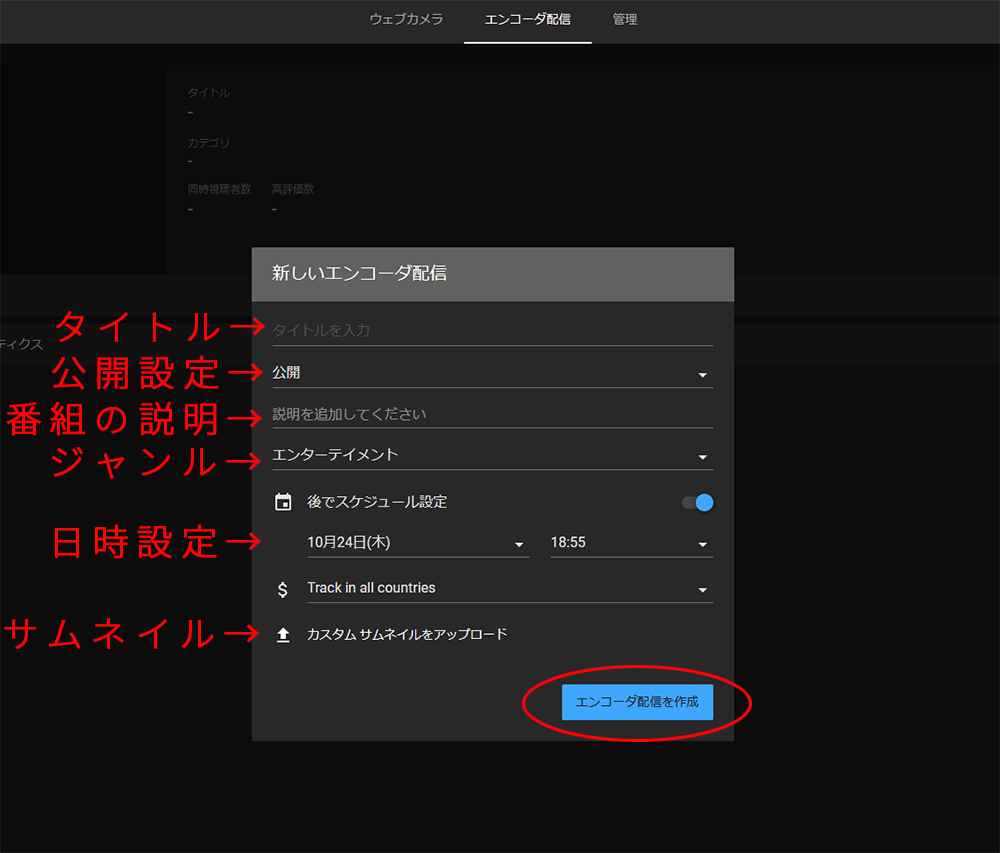
YouTubeで生配信を行うにあたり、最初に立ちはだかるのがプラットフォーム側の安全対策基準です。YouTube公式ヘルプ資料が示す通り、新規チャンネルあるいは過去にライブ配信を行ったことがないアカウントでは、「ライブ配信機能の有効化」手続きを行ってから実際に枠を立てられるまでに最大24時間を要します。イベント当日や告知直前に設定を始めても配信画面を開くことすらできないため、事前の仕込みが欠かせません。
具体的な準備手順は以下の通りです。まずパソコンのブラウザ、またはスマートフォンのブラウザ版からYouTubeStudioライブ管理画面へアクセスします。「作成」アイコンから「ライブ配信を開始」を選択すると、アカウントの確認(電話番号によるSMS認証コードの取得)を求められます。認証をクリアすると「ライブ配信の利用規約に同意し、アクセス権が付与されるまで最大24時間お待ちください」という案内が表示され、カウントダウンが始まります。
この24時間の待機時間は、スパム防止やコミュニティガイドライン違反対策としてYouTube側が設けている厳格なセキュリティ措置であり、外部からの短縮やスキップは一切不可能です。さらに、過去90日以内にコミュニティガイドラインの警告を受けているチャンネルはライブ配信機能が制限される点にも留意してください。配信プランを立てる際は、最低でも配信予定日の2〜3日前までに認証を済ませ、管理画面がアクティブになっていることを確認しておくのが現場の鉄則です。
スマホ単体とPC配信の違いを徹底比較|配信環境別のスペックとコスト検証
ライブ配信のアプローチは、大きく分けて「スマートフォン単体で行う手軽な配信」と、「PCと専用機材を組み合わせる本格的な配信」の2系統が存在します。手軽さの代名詞とされるスマホ配信ですが、実は規約上の明確な制限が存在します。公式仕様としてスマホYouTube配信条件には「チャンネル登録者数50人以上」という足切りラインが設定されており、さらに満18歳未満の配信者に対しては保護者の同伴や公開範囲の制限といった追加規約が適用されます。
一方、PCを用いた配信であれば、登録者数ゼロの立ち上げ初期であっても制限なく高画質配信が可能です。視聴者の維持率や没入感を左右する配信環境について、必要な機材とコストの比較データを下表にまとめました。
| 配信スタイル | 必須条件・必要機材 | 導入コスト目安 | メリットと注意点 |
|---|---|---|---|
| スマホ直接配信 (雑談・屋外実写) | ・登録者50人以上 ・対応スマートフォン(iOS/Android) ・スマホ用スタンド | 0円〜3,000円 (端末代除く) | 初期費用はほぼ不要だが、通知の映り込みリスクや発熱によるフレームレート低下が起きやすい。 |
| PC通常配信 (Webカメラ・雑談) | ・ミドルレンジPC(Core i5/Ryzen 5以上) ・USBコンデンサーマイク ・Webカメラ(フルHD) | 約80,000円〜150,000円 | 登録者ゼロから開始可能。音質と画質のコントロールが容易で、画面構成の自由度が高い。 |
| PCゲーム実況配信 (Switch/PS5/PCゲーム) | ・ゲーミングPC(RTX 4060以上推奨) ・低遅延キャプチャーボード ・単一指向性マイク+オーディオIF | 約180,000円〜300,000円 | プロ品質の映像提供が可能。高負荷によるエンコード落ちを防ぐため、PCスペックへの投資が必須。 |
YouTube配信必要機材を揃えるにあたり、最優先で予算を配分すべきは「マイク」です。映像の解像度が多少粗くても視聴者は離脱しませんが、耳障りなノイズや割れた音声は数秒でブラウザバックを引き起こします。配信用マイクのおすすめとしては、環境音を拾いにくいダイナミック型のShure「MV7+」や、扱いやすいUSB接続のオーディオテクニカ「AT2020USB-X」が定番の選択肢となります。また、家庭用ゲーム機の映像をPCに取り込むゲーム実況配信やり方においては、パススルー機能を備えたElgato「Game Capture 4K X」やAVerMediaのキャプチャーボードが安定稼働の観点から業界標準となっています。
【実践手順】OBS Studio設定方法とYouTube生配信PC設定の黄金比
現在、世界のストリーマーの標準ツールとなっている無料オープンソースソフトウェアが「OBS Studio」です。OBS Studio設定方法を誤ると、どれほど高性能なPCを使用していても配信画面がカクつき、視聴に耐えない映像になってしまいます。安定したフルHD(1080p/60fps)配信を実現するための核心設定を紐解きます。
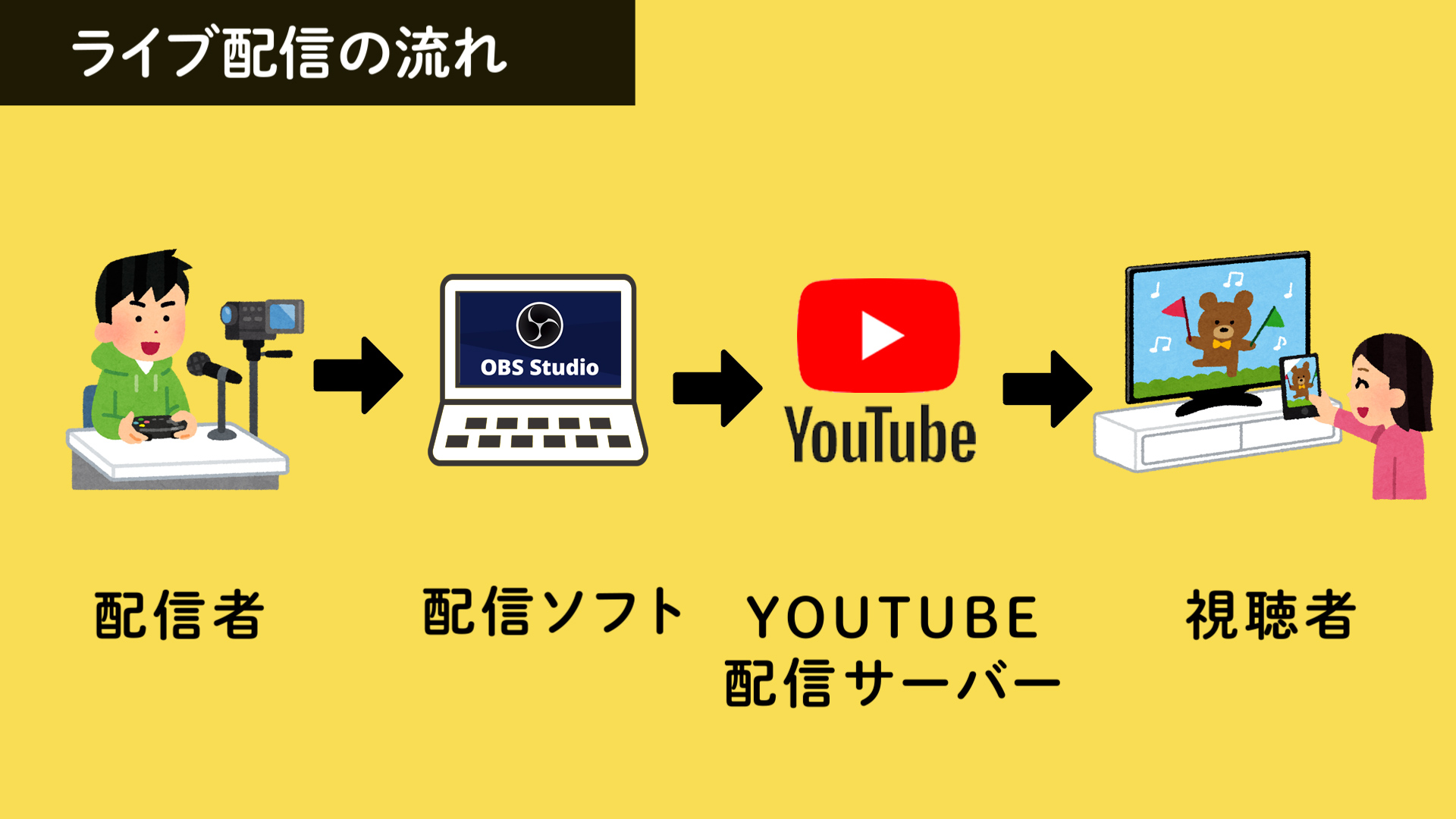
まずはOBSとYouTubeの紐付けです。OBSの「設定」>「配信」を開き、サービスから「YouTube - RTMPS」を選択します。「アカウントを接続」をクリックしてGoogle認証を行うか、YouTube Studioのライブ管理画面で発行される「ストリームキー」をOBS側に貼り付けることで、安全な通信経路が確立されます。ストリームキーは他人に知られると勝手に配信を乗っ取られる機密情報であるため、決して画面に映さないよう厳重に管理してください。
続いて、映像クオリティを左右する「出力」と「映像」の最適値です。YouTube生配信PC設定における推奨パラメータは以下の数値に集約されます。
- 出力モード:「詳細」を選択
- エンコーダ:NVIDIA製グラフィックボード搭載PCなら「NVIDIA NVENC H.264」、AMDなら「AMD HW H.264」を選択(CPU負荷を分散させるハードウェアエンコードが必須)
- レート制御:「CBR(固定ビットレート)」
- ビットレート:6,000 kbps 〜 9,000 kbps(回線の上り速度が30Mbps以上安定して出ている環境を推奨)
- キーフレーム間隔:「2秒」
- 基本(キャンバス)解像度および出力(スケーリング)解像度:「1920x1080」
- FPS共通値:「60」
ビットレートを欲張って12,000kbps以上に引き上げると、視聴者側の回線状況によっては読み込みバッファ(ぐるぐるマーク)が頻発します。YouTube側の再エンコード処理を考慮しても、フルHD配信では7,500kbps前後が最もバランスに優れたスイートスポットです。
【実態検証】利用者の生の声と現場目線で見えた配信トラブル対処法
インターネット上のQ&A掲示板や配信者コミュニティを精査すると、「テストではうまくいったのに本番で大失敗した」という悲鳴が日常的に投稿されています。現場で頻発する3大トラブルの原因と、即座に復旧させる配信トラブル対処法を整理します。
第1のトラブルは「ゲーム画面が真っ暗のまま映らない」現象です。OBSのソース追加で「ゲームキャプチャ」を指定しても画面が黒い場合、管理者権限の不足やゲーム側のアンチチート機能との干渉が疑われます。解決策として、OBSのショートカットを右クリックし「管理者として実行」で起動し直すか、ソースを「画面キャプチャ」または「ウィンドウキャプチャ」に切り替えることでほぼ確実に映像を捕捉できます。
第2のトラブルは「マイクの音が入っていない、あるいは二重に反響する」という音響不具合です。これはOBSの「音声ミキサー」設定で、デスクトップ音声とマイク音声の双方がモニタリング出力されているケースが目立ちます。設定の歯車アイコンから「オーディオの詳細プロパティ」を開き、マイクの音声モニタリングを「モニターオフ(配信のみに出力)」に設定することで、自分自身の声がループバックするハウリングを遮断できます。
第3のトラブルは「配信開始直後に映像がドロップフレーム(コマ落ち)を起こす」事象です。OBS下部に表示される「ドロップフレーム(ネットワーク)」のパーセンテージが赤色に跳ね上がった場合、Wi-Fi接続の電波干渉や家庭内LANの帯域逼迫が原因です。配信において無線LANの利用は致命的なリスクを伴います。必ずカテゴリ6(Cat6)以上の有線LANケーブルでルーターと直結し、バックグラウンドで動いているクラウド同期ソフトや大容量ダウンロードを完全に停止させておく運用規律が求められます。
一般に知られていない盲点とネットの誤解|収益化と規約のリアル
初心者の間で広まる誤解の一つに、「配信を始めればその日からスーパーチャット(投げ銭)で稼げる」という幻想があります。YouTubeでライブ配信自体を行うハードルと、そこから金銭的リターンを得るハードルの間には大きな隔たりが存在します。
YouTube収益化条件2026年最新の枠組みにおいて、ファンディング機能(Super Chat、Super Stickers、メンバーシップ)を解禁するための「YouTubeパートナープログラム(YPP)簡易要件」は以下の通り厳密に規定されています。
- チャンネル登録者数:500人以上
- 有効な公開動画のアップロード:過去90日間に3本以上
- 過去365日間の有効な公開動画の総再生時間:3,000時間以上(または過去90日間のShorts視聴回数300万回以上)
動画広告の分配を含む完全収益化には、従来通り「登録者1,000人+総再生時間4,000時間」の達成が必須です。つまり、初期の配信活動は完全な無報酬期間となる前提で設計しなければなりません。
さらに見落とされがちな盲点が「BGMと著作権」の問題です。「ゲーム内のBGMだから流して良いだろう」と油断していると、ゲーム内の市販楽曲がContent IDシステムに引っかかり、配信アーカイブが即座にミュート(無音化)されたり、最悪の場合は生配信そのものが強制停止される事例が多発しています。配信向けに公式許諾されているロイヤリティフリー音源サイト(DOVA-SYNDROMEやYouTubeオーディオライブラリなど)の楽曲のみを使用し、ゲーム実況を行う際は設定画面で「ストリーマーモード(著作権音楽のオフ機能)」を有効化することが安全策となります。
【プロの結論】おすすめできる人・慎重になるべき人の判断基準
ライブ配信は編集動画に比べて「撮って出し」ができるため手軽に見えますが、本質的には高いリアルタイム処理能力と精神的タフネスを要求されるメディアです。安易な参入で消耗しないために、自身の適性を冷静に見極める必要があります。
生配信に向いている人の条件
- 視聴者ゼロの孤独を楽しめる人:配信初期は同時接続が1〜2名、あるいは完全なゼロが何時間も続くのが通常です。壁に向かって独り言を話し続けられる胆力と情熱がある人は、確実にファンを惹きつけます。
- 突発的なトラブルを笑いに変えられる人:ゲームのクラッシュや音声の途切れが発生した際、パニックにならず「機材トラブルも一つのエンタメ」としてリスナーと共有できる臨機応変さを持つ人は配信者適性が極めて高いと言えます。
- 明確な配信スケジュールを守れる人:「毎週火・金の21時開始」など、視聴者の生活リズムに組み込んでもらう定期性を維持できる発信者は、アルゴリズム上も優遇されやすい傾向にあります。
配信活動に慎重になるべき人の条件
- プライバシー意識の切り替えが苦手な人:生配信は一度流出した個人情報(本名、通知の画面表示、外の救急車や電車の通過音による居住地域特定)を取り消すことができません。徹底したブラインド設定やモデレーション管理ができない場合は、重大な身バレ事故を引き起こします。
- 即効性のある収益・承認欲求を求める人:数字の増減に一喜一憂し、コメントの少なさに精神的ダメージを受けてしまうタイプは、配信者のバーンアウト(燃え尽き症候群)に陥るリスクが高いため、まずは編集動画で地道にファンベースを構築することを推奨します。
【YouTube配信方法】に関するよくある質問(FAQ)
Q1:スマホのYouTubeアプリから直接配信したいのですが、ボタンがグレーアウトして押せません。なぜですか?
A1:スマホ単体での直接配信には「チャンネル登録者数50人以上」のアカウント要件が定められているためです。50人に達していない場合は、PCにOBS Studio等の配信ソフトを導入して配信するか、要件を満たすまでショート動画や通常動画の投稿でチャンネル登録者を増やす必要があります。
Q2:配信中に映像がカクカクして「配信が途切れる」とコメントがつきます。どこを直せば良いですか?
A2:主な原因は「回線速度不足」または「PCの処理能力不足」です。まずOBSの出力設定でビットレートを現在の数値から2,000kbpsほど下げてみてください(例:6,000kbpsなら4,000kbpsへ)。それでも改善しない場合は、エンコーダ設定がソフトウェア(x264)になっていないか確認し、グラフィックボードのハードウェアエンコーダ(NVENCなど)に変更してCPUの負荷を逃がしてください。
Q3:生配信した動画は、配信終了後に自動的にアーカイブとして残りますか?
A3:原則として自動的にアーカイブ動画としてチャンネル内に保存・公開されます。ただし、配信時間が12時間を超えるとアーカイブが正常に処理されない仕様となっているため、長時間の耐久配信を行う際は10時間程度で一度枠を切り替える運用を行ってください。また、配信管理画面で「公開」「限定公開」「非公開」を事前に選んでおくことも可能です。
まとめ:今後の動向と失敗しないための判断基準
YouTubeにおけるライブ配信の成功は、機材の価格や設定の複雑さではなく、「事前のトラブル防止策」と「視聴者目線の環境構築」をどれだけ愚直に積み重ねられたかで決まります。初回配信前の24時間待機ルールの把握、スマホとPCそれぞれの配信条件の理解、そしてOBSにおける適切なビットレート設定という基本ステップを一つずつ着実にクリアしていけば、技術的な不安はすべて払拭できます。
配信プラットフォームの技術進化により、誰でも手軽に世界へ向けて発信できる環境が整いました。まずはテスト配信(限定公開設定)を活用して自身の声の通りや映像の滑らかさを客観的にチェックし、万全の態勢でリスナーとのリアルタイムな交流を楽しんでください。 (出典: youtube 配信 方法(Yahoo!ニュース))
SEOライティングとマーケティング戦略の専門家。分かりやすい解説記事で定評があります。
